Início / Como usar

Como usar o Rody

Do primeiro acesso aos ajustes finos. Siga na ordem na primeira vez; depois, use o sumário para ir direto ao que precisa. Os mesmos passos estão dentro do app, em Ajustes → Ajuda e tutoriais, e o botão ? de cada tela mostra o passo a passo daquela função.

1. Instalar e entrar

  1. Instale o Rody – Cálculo de Ganho pela Google Play, no celular ou tablet Android em que você roda.
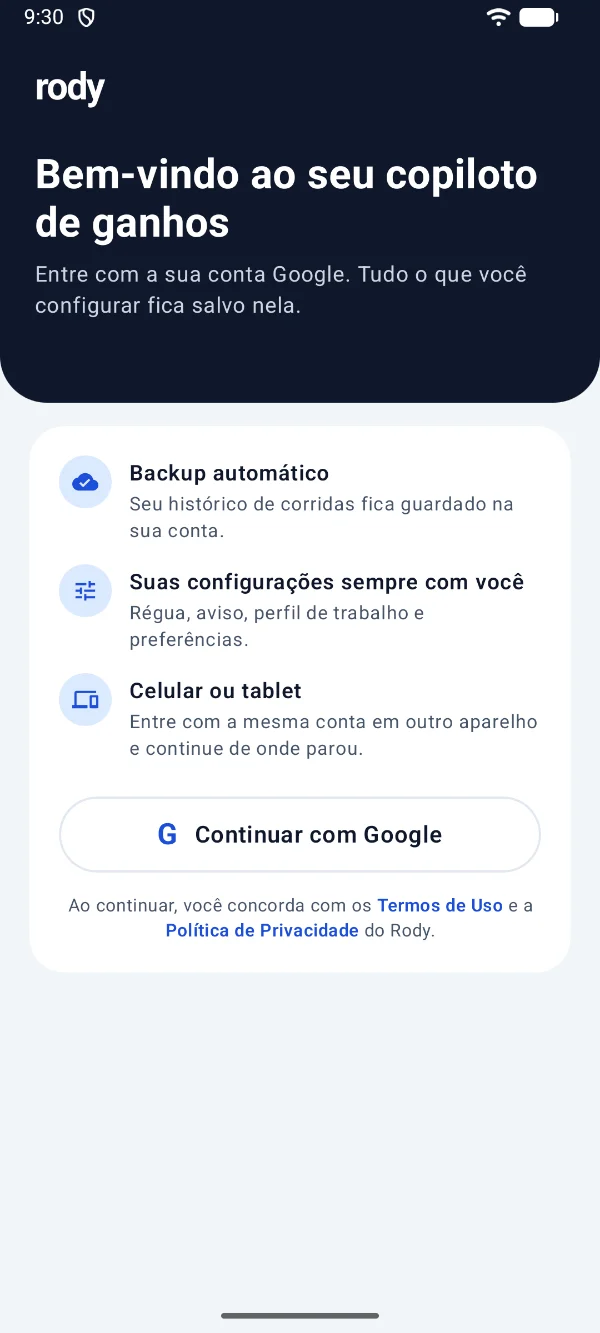
  2. Abra o app e toque em Continuar com Google. Escolha a conta Google que vai usar no Rody.
  3. Pronto: começa o seu teste grátis de 7 dias, com tudo liberado e sem cartão.

As suas configurações e o histórico ficam salvos nessa conta Google. Num celular novo, é só entrar com a mesma conta.

Tela de entrada do Rody

2. Primeiros passos

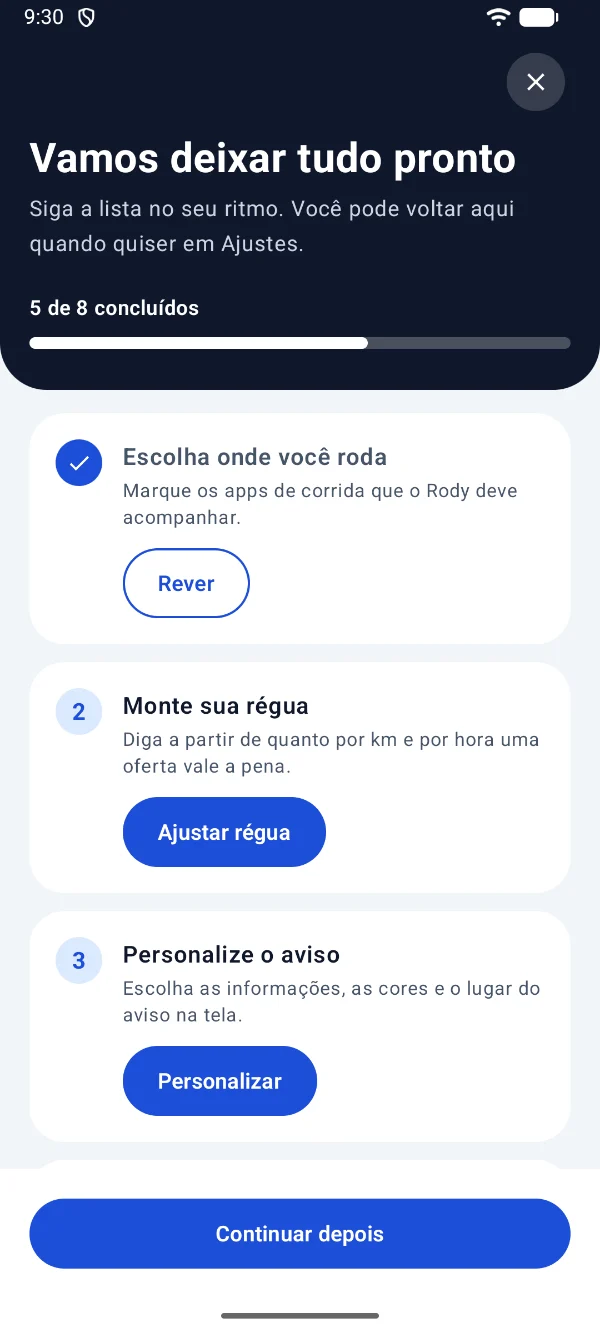
Logo depois de entrar, o Rody mostra uma lista com tudo o que precisa ser feito uma vez. Você pode seguir no seu ritmo e voltar quando quiser em Ajustes → Primeiros passos.

PassoPara que serve
Escolha onde você rodaMarcar Uber, 99 e/ou inDrive.
Monte sua réguaDizer a partir de quanto a corrida vale a pena.
Personalize o avisoInformações, cores e lugar do aviso.
Permita a leitura das ofertasObrigatório: é o que deixa o Rody ver as ofertas.
Permita exibir sobre outros appsPara o aviso e a bolha aparecerem por cima.
Ative as notificaçõesResumo de cada oferta, com atalhos para o mapa.
Informe sua cidadeOpcional: o mapa das áreas abre na sua cidade.
Libere o uso de bateriaEvita que o Android feche o Rody no meio do expediente.
Lista de primeiros passos

3. Liberar a leitura das ofertas

O Rody usa o recurso de Acessibilidade do Android para ler as ofertas dos apps de corrida que você escolheu. Sem ele, o Rody não consegue ver as ofertas.

  1. Na tela Início, toque no botão do Leitor de ofertas (ou em Primeiros passos → Permitir).
  2. Leia o aviso sobre o uso dos dados e toque em Concordo e continuar.
  3. O Android abre as configurações de Acessibilidade. Procure Rody (às vezes dentro de "Apps instalados" ou "Apps baixados").
  4. Ligue a opção e confirme em Permitir. Volte para o Rody.

O caminho muda um pouco em cada marca:

  1. Configurações → Acessibilidade → Apps instalados
  2. Toque em Rody, ligue a chave e toque em Permitir.

A leitura acontece no seu celular, só nos apps de corrida que você marcou. O Rody não lê mensagens, senhas nem outros apps e nunca aceita corridas por você.

4. Exibir sobre outros apps

Esta permissão deixa o aviso e a bolha de atalhos aparecerem por cima do app de corrida.

  1. Em Primeiros passos, toque em Permitir no passo "Permita exibir sobre outros apps".
  2. Na lista do Android, encontre Rody e ligue Permitir exibição sobre outros apps (na Samsung: "Aparecer no topo").
  3. Volte para o Rody: o passo fica marcado como concluído.

Caminho manual: Configurações → Apps → Acesso especial → Sobrepor a outros apps → Rody.

5. Liberar a bateria

Alguns celulares fecham os apps que ficam rodando por muito tempo para economizar bateria. Liberando o Rody, ele continua lendo as ofertas o expediente todo. Não se preocupe: o leitor para sozinho quando a tela apaga.

  1. Em Primeiros passos → Libere o uso de bateria, toque em Liberar.
  2. Na lista que abrir, escolha Todos os apps → Rody → Não otimizar.
  1. Configurações → Apps → Rody → Bateria e escolha Sem restrições.
  2. Confira também se o Rody não está em Bateria → Limites de uso em segundo plano → Apps em suspensão profunda.

6. Escolher os apps

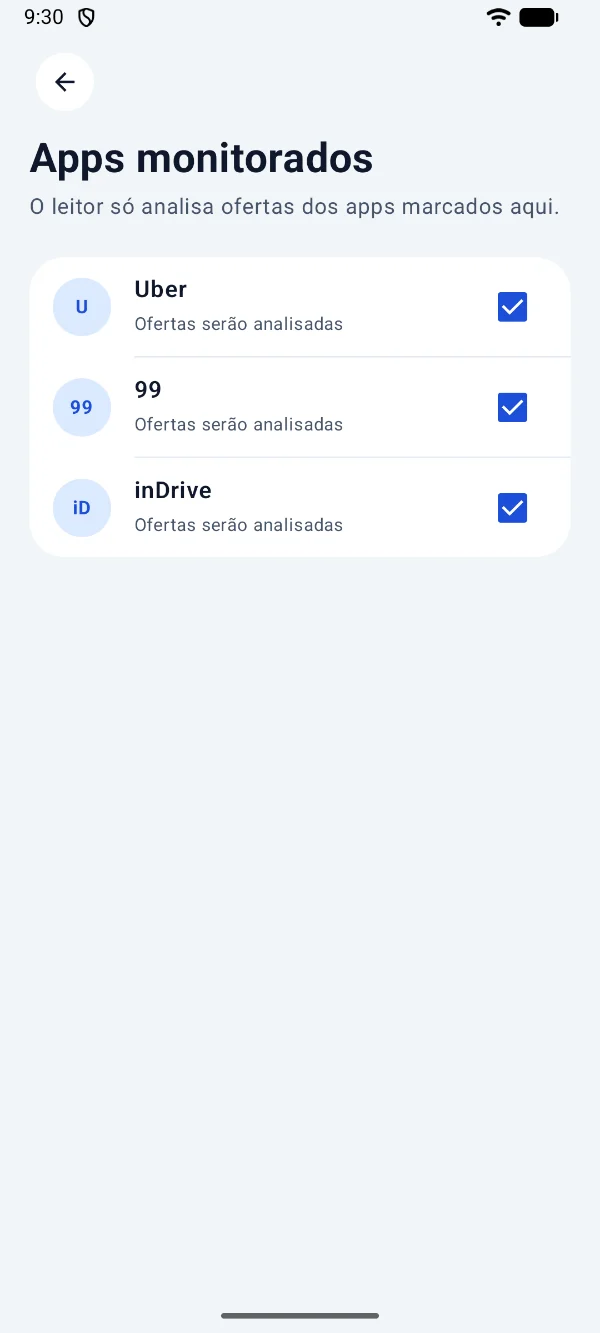
  1. Abra Ajustes → Apps monitorados.
  2. Marque os apps em que você roda: Uber, 99 e/ou inDrive. O leitor só analisa ofertas dos apps marcados.

No inDrive, o Rody lê os números pela imagem da tela. Deixe ligada a opção Conta → Ferramentas → Leitura por imagem (ela já vem ligada).

Tela Apps monitorados

7. Montar a régua

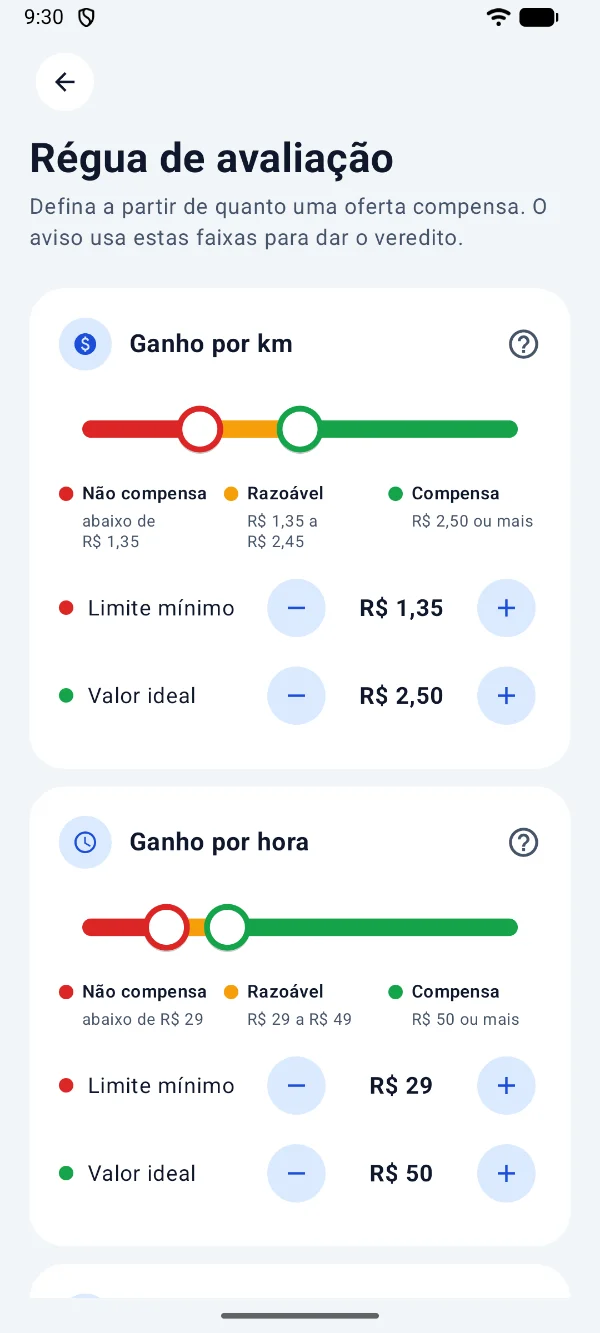
A régua define as cores do aviso. Abra Ajustes → Régua de avaliação. Para cada medida há dois valores:

  • Limite mínimo (bolinha vermelha): abaixo dele, Não compensa.
  • Valor ideal (bolinha verde): a partir dele, Compensa.
  • Entre os dois: Razoável.
  1. Arraste as bolinhas na barra colorida ou use os botões − e + para ajuste fino.
  2. Ajuste o ganho por km, o ganho por hora e a avaliação do passageiro.
  3. Toque no ? de cada medida para ver como ela é calculada.

Não sabe que valores usar? Preencha o perfil de trabalho: o Raio-x calcula quanto você precisa ganhar por km e por hora e aplica na régua com o botão Usar estes valores na régua.

Qualquer medida ruim deixa a corrida "não compensa". Fora isso, vence a maioria entre boas e razoáveis.

Tela Régua de avaliação

8. Personalizar o aviso

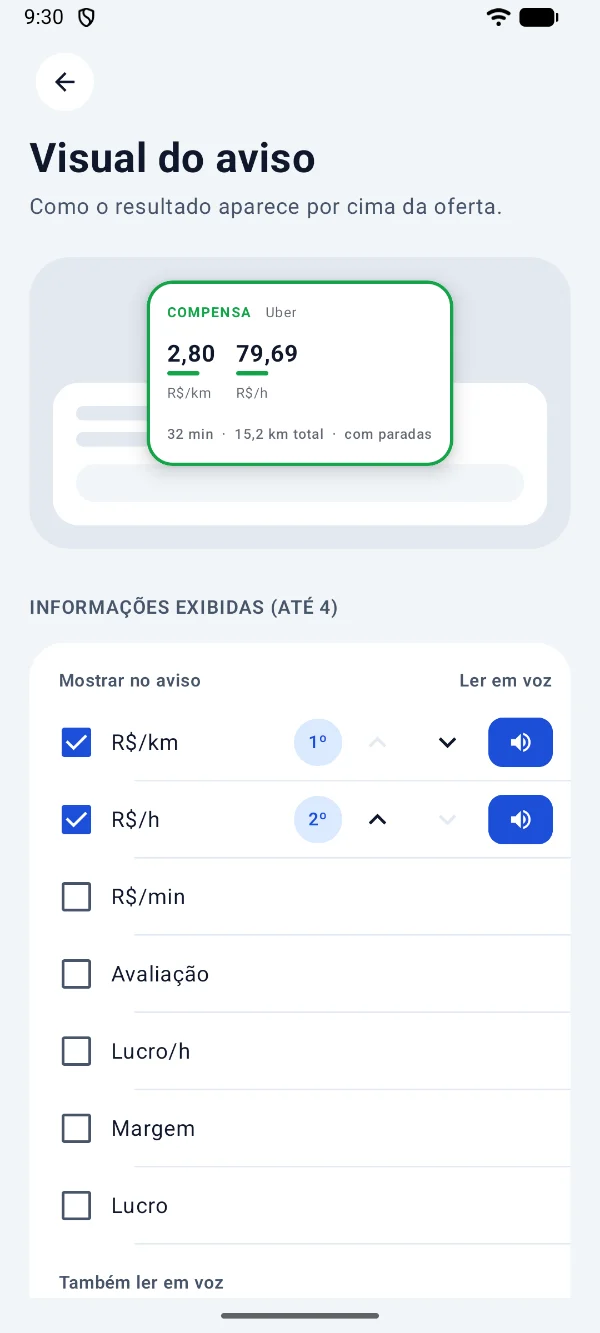
Abra Ajustes → Visual do aviso. A prévia no topo mostra como o aviso vai ficar.

  1. Informações exibidas (até 4): marque as que quer ver (R$/km, R$/h, R$/min, avaliação, lucro/h, margem, lucro) e use as setas para mudar a ordem.
  2. Ler em voz: toque no alto-falante ao lado das informações que o narrador deve falar.
  3. Estilo: claro, escuro ou colorido.
  4. Lugar na tela: esquerda, centro ou direita.
  5. Cores da régua: clássica, alto contraste (sol forte), daltonismo ou neon (noite).
  6. Ajustes finos: tamanho do texto, tempo na tela e transparência.
Tela Visual do aviso

9. Voz e extras

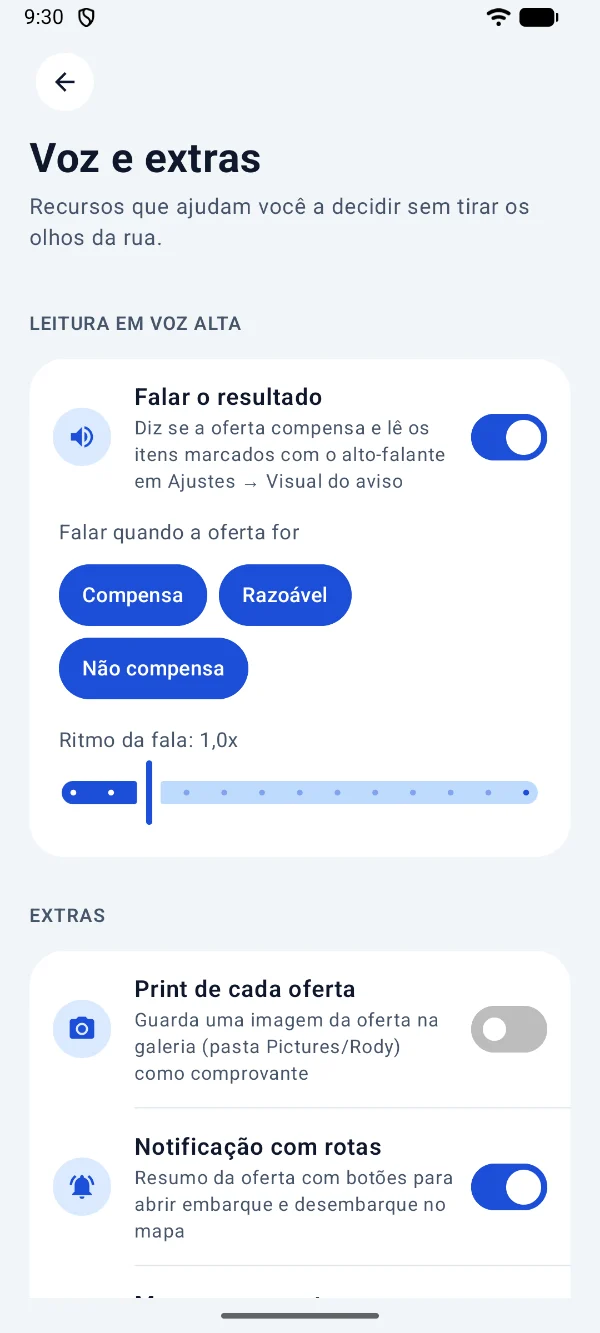
Em Ajustes → Voz e extras:

  • Falar o resultado: o narrador diz se a oferta compensa e lê os itens marcados com o alto-falante no Visual do aviso.
  • Falar quando a oferta for: escolha falar só quando compensa, quando é razoável e/ou quando não compensa.
  • Ritmo da fala: mais lenta ou mais rápida.
  • Print de cada oferta: guarda uma imagem da oferta na galeria (pasta Pictures/Rody).
  • Notificação com rotas: resumo da oferta com botões para abrir o embarque e o desembarque no mapa.
  • Mensagem pronta: escreva um recado; quando a oferta sai da tela, o Rody copia o texto para você colar no chat com o passageiro.
Tela Voz e extras

10. Testar o aviso

Quer ver como o aviso fica sem esperar uma corrida?

  1. Na tela Início, toque em Testar aviso (também em Conta → Ferramentas → Testar aviso).
  2. O aviso aparece com uma oferta de exemplo, do jeito que você configurou. Toque nele para fechar.

O teste precisa da leitura das ofertas liberada (passo 3).

11. Marcar áreas no mapa

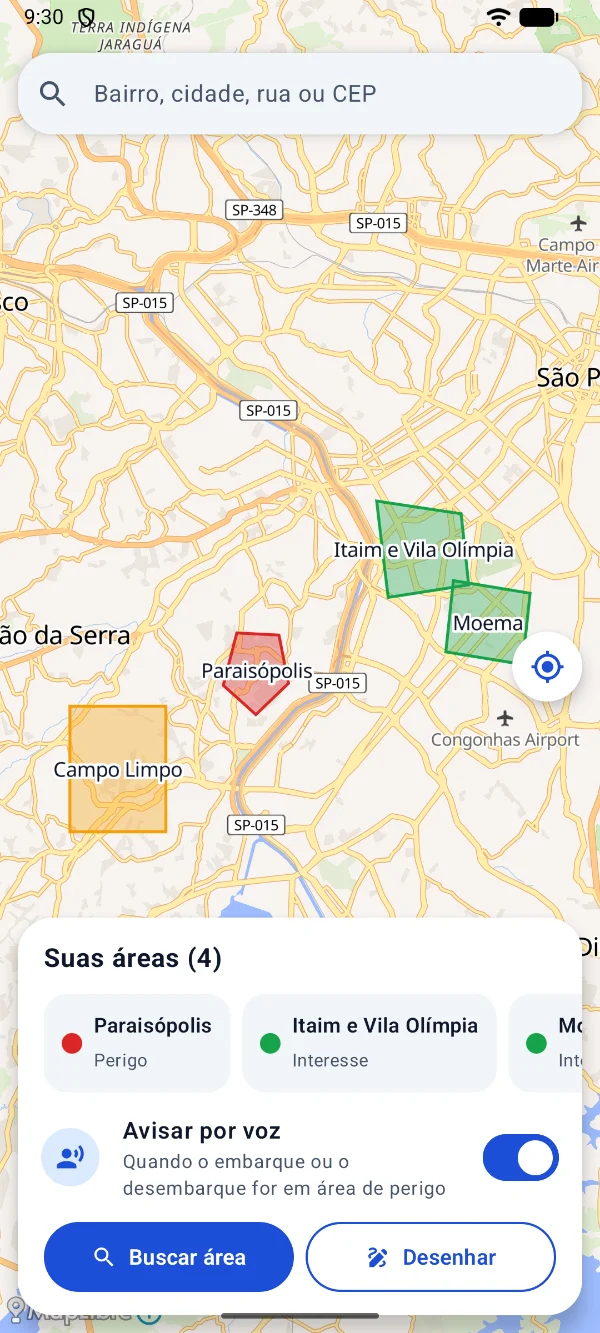
Na aba Áreas você marca regiões. Quando chega uma oferta, o aviso mostra em que área ficam o embarque e o desembarque.

Buscar uma área pronta

  1. Toque em Buscar área e digite um bairro, cidade, rua ou CEP.
  2. Escolha o resultado. O Rody mostra o contorno oficial no mapa. Ruas viram uma faixa (você ajusta a largura) e lugares sem contorno viram um círculo (você ajusta o raio).
  3. Toque em Usar esta área, dê um nome, escolha o tipo e a cor e toque em Salvar área.

Desenhar à mão

  1. Toque em Desenhar e toque no mapa para marcar os cantos, dando a volta na região.
  2. Errou um ponto? Use Desfazer. Terminou? Toque em Concluir e salve.
TipoQuando usar
PerigoNão quero trabalhar aqui. Pode avisar por voz.
InteresseÁrea boa: quero pegar e deixar passageiros aqui.
Sem interesseNão é perigosa, mas não quero ir para lá.
NeutraTanto faz trabalhar aqui.

Para editar, toque na área na lista: dá para mudar nome, tipo e cor, redesenhar no mapa ou excluir. Ligue Avisar por voz para ouvir quando o embarque ou o desembarque for em área de perigo.

O botão de localização leva o mapa até a sua cidade (só a localização aproximada).
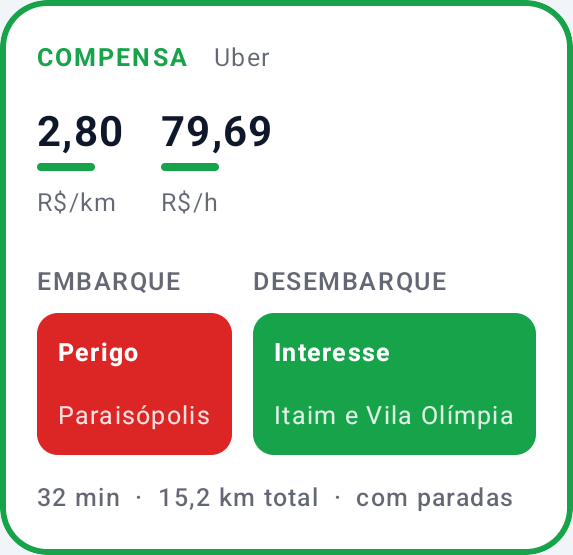
Tela Áreas
Aviso com as áreas do embarque e do desembarque

12. Histórico de corridas

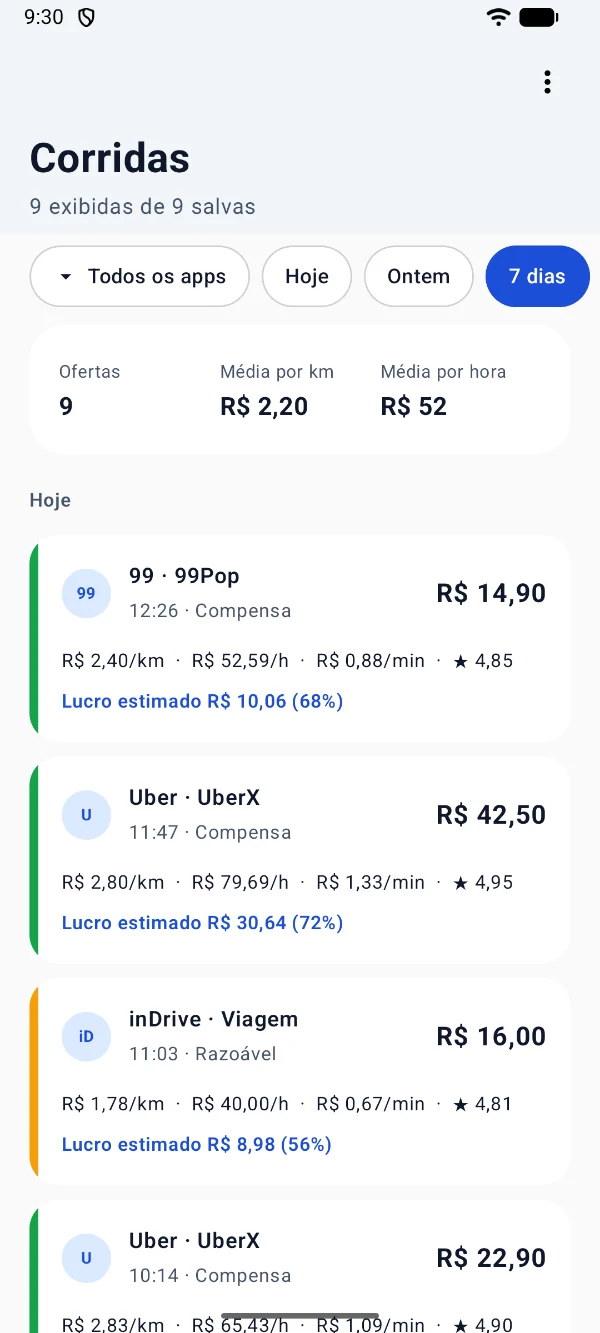
A aba Corridas guarda cada oferta analisada.

  • Filtrar: toque em Todos os apps para escolher os apps, e em Hoje, Ontem, 7 dias, 30 dias ou Escolher datas.
  • Resumo: número de ofertas e as médias por km e por hora do período.
  • Detalhes: toque numa oferta para ver embarque, desembarque, abrir no mapa, compartilhar ou excluir.
  • Menu ⋮: ligue ou desligue o salvamento automático e exclua todas as ofertas exibidas.
Tela Corridas

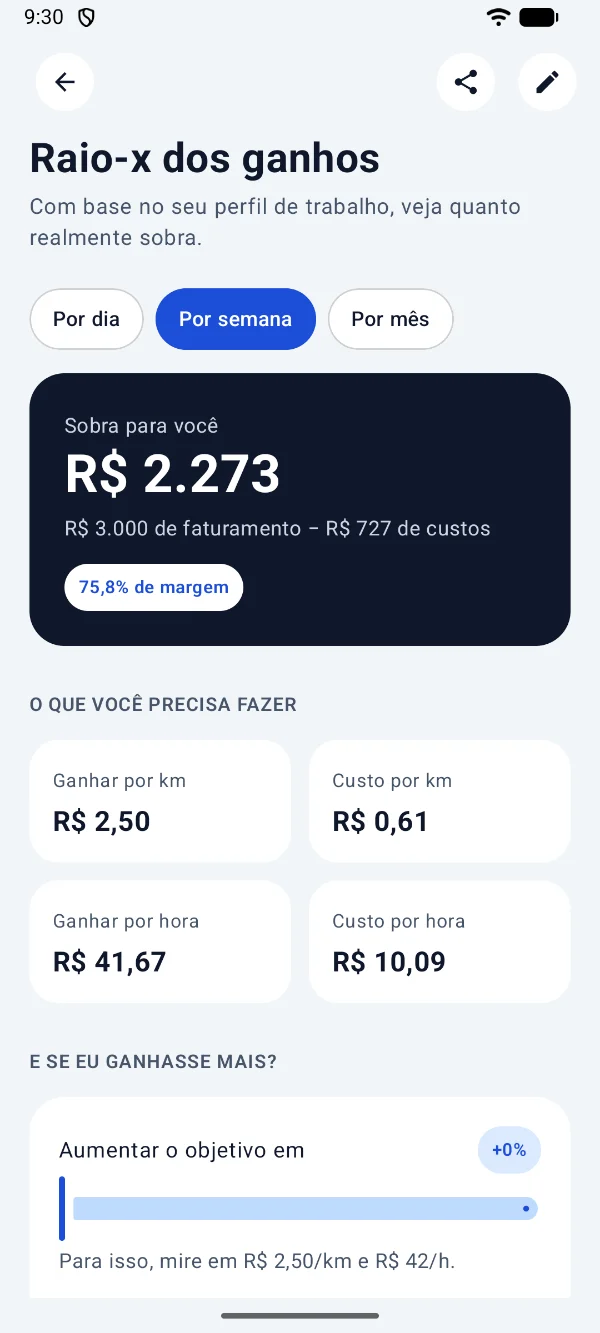
13. Perfil de trabalho e raio-x dos ganhos

Perfil de trabalho

Em Ajustes → Perfil de trabalho, conte como você trabalha. Com isso o Rody calcula o seu custo por km.

  • Veículo: carro, moto ou bike; quitado, financiado, de locadora ou aluguel particular (com a parcela ou o aluguel).
  • Rotina: categorias em que roda, dias por semana, horas por dia, km por dia e quanto quer faturar por semana.
  • Despesas: manutenção, seguro, IPVA e taxas, e outros gastos (lavagem, pedágio, alimentação, celular…).
  • Energia: gasolina, etanol, GNV ou elétrico, com consumo e preço.

Raio-x dos ganhos

  1. Abra Ajustes → Raio-x dos ganhos e escolha por dia, por semana ou por mês.
  2. Veja quanto sobra para você, os custos e a margem, e quanto precisa ganhar por km e por hora.
  3. Em E se eu ganhasse mais?, aumente o objetivo e toque em Usar estes valores na régua.
  4. Use o botão de compartilhar para mandar o seu raio-x.
Tela Raio-x dos ganhos

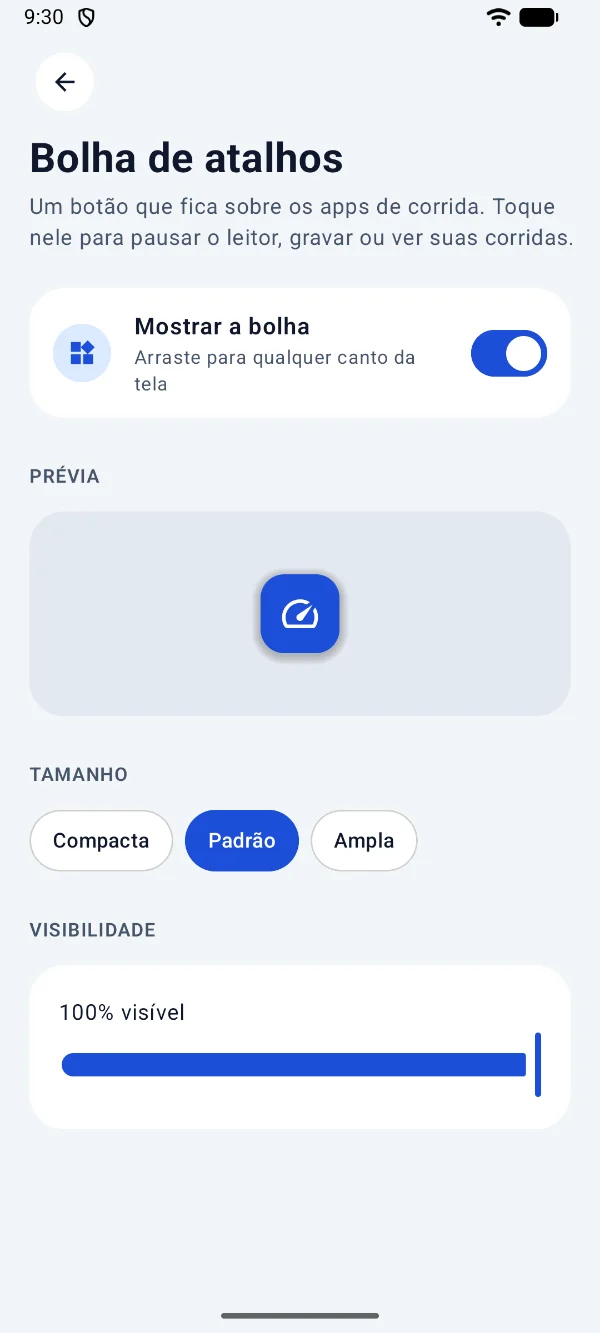
14. Bolha de atalhos

  1. Abra Ajustes → Bolha de atalhos e ligue Mostrar a bolha (precisa da permissão do passo 4).
  2. Escolha o tamanho (compacta, padrão ou ampla) e a transparência.
  3. Arraste a bolha para qualquer canto. Ao soltar, ela encosta na lateral mais próxima.
  4. Toque na bolha para abrir o menu rápido: pausar/ligar o leitor, gravar viagem, meus vídeos e ver corridas.

A notificação "Rody em ação" também tem atalhos para pausar o leitor, ver as corridas e esconder a bolha.

Tela Bolha de atalhos

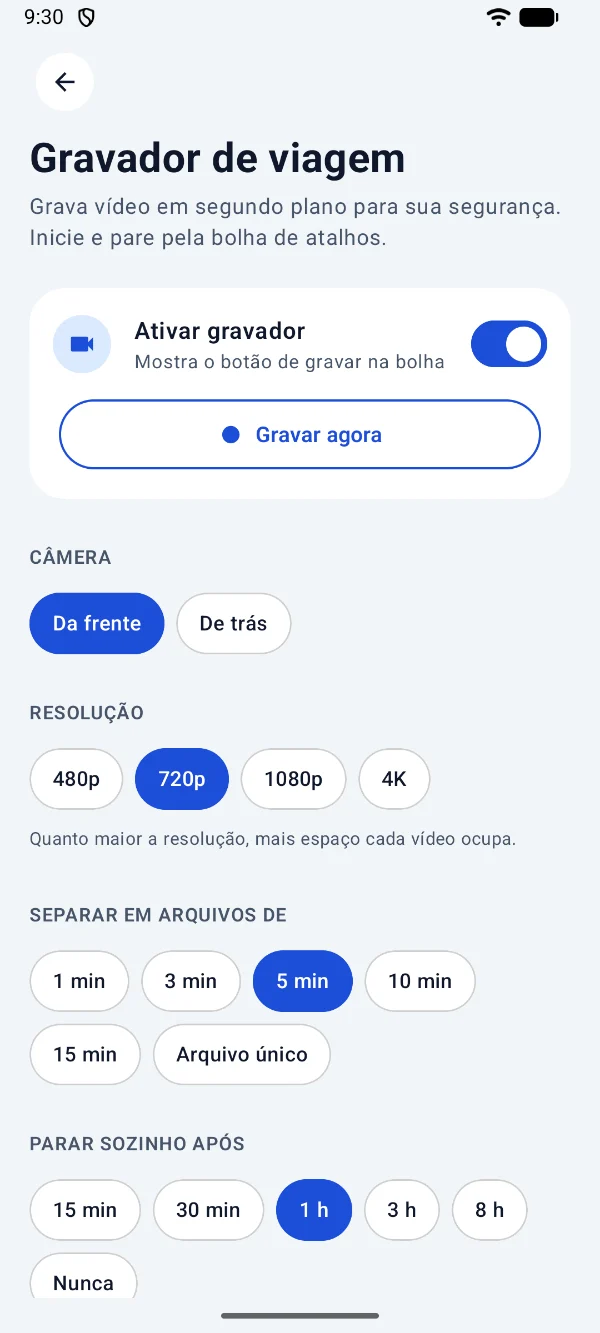
15. Gravador de viagem

  1. Abra Ajustes → Gravador de viagem, ligue Ativar gravador e permita a câmera e o microfone.
  2. Escolha a câmera (da frente ou de trás), a resolução, em quantos minutos separar os arquivos e depois de quanto tempo parar sozinho.
  3. Durante o trabalho, toque na bolha e em Gravar viagem. Para encerrar, Parar gravação.
  4. Os vídeos aparecem em Seus vídeos: assista, envie ou exclua.

Os vídeos ficam só no seu celular, na pasta do Rody, e ocupam espaço: quanto maior a resolução, maior o arquivo. Avise os passageiros sobre a gravação.

Tela Gravador de viagem

16. Tablet e tela dividida

No tablet você pode deixar dois ou três apps de corrida abertos ao mesmo tempo (ou o app de corrida e o mapa).

  1. Abra os apps lado a lado pela tela dividida ou pela barra de apps do seu tablet.
  2. O Rody lê cada janela separadamente e mostra o aviso em cima do app que fez a oferta, no lugar escolhido no Visual do aviso.

Em tablets Samsung com a barra de apps fixa, o aviso e a bolha ficam sempre acima dela.

17. Assinatura

Você tem 7 dias grátis a partir do primeiro acesso. Depois, para o leitor continuar funcionando, assine o Rody Premium. Ver os planos e preços.

Assinar

  1. Vá em Conta → Assinatura → Ver planos (ou toque em Ver planos na tela Início).
  2. Escolha o plano e toque em Assinar. A Google Play mostra o valor e a forma de pagamento da sua conta Google.

Se assinar durante o teste, o teste termina e a cobrança começa no mesmo dia.

Trocar de plano, cancelar ou restaurar

  • Trocar de plano: em Conta → Assinatura → Gerenciar, escolha o novo plano. O tempo que sobrou do plano atual vira desconto.
  • Cancelar: na Google Play, em Perfil → Pagamentos e assinaturas → Assinaturas → Rody. Você continua com o Premium até o fim do período já pago.
  • Assinou e o app não reconheceu? Na tela de planos, toque em Já assinei: restaurar (é preciso internet).
  • Os planos não aparecem? Confira a internet e se a Play Store está com a sua conta Google, e toque em Tentar de novo.

Desinstalar o app ou excluir a conta não cancela a assinatura. Cancele sempre pela Google Play.

18. Backup e troca de celular

As configurações, as áreas e o histórico de corridas são enviados automaticamente para a sua conta Google.

  1. Para conferir, abra Conta → Backup na nuvem. Toque em Sincronizar agora se quiser enviar na hora.
  2. No celular ou tablet novo, instale o Rody e entre com a mesma conta Google. Tudo volta sozinho.

As permissões do Android (leitura, sobreposição, bateria) precisam ser liberadas de novo em cada aparelho.

19. Sair ou excluir a conta

  • Mudar o nome: em Conta, edite "Como quer ser chamado" e toque em Salvar nome.
  • Sair: Conta → Sair da conta. O backup continua salvo na conta.
  • Excluir: Conta → Excluir conta → Excluir para sempre. Apaga a conta, as configurações, as áreas e o histórico, no aparelho e no backup.

Sem acesso ao app? Veja como pedir a exclusão por e-mail.

20. O aviso não aparece?

Confira, nesta ordem:

  1. O leitor está ligado? Na tela Início, o Leitor de ofertas deve estar "Ligado". Pela bolha, toque em Ligar leitor.
  2. O app está marcado? Ajustes → Apps monitorados.
  3. As permissões estão ativas? Conta → Permissões do Android mostra o que falta; toque em Liberar. Alguns celulares desligam a Acessibilidade depois de atualizações ou quando fecham o app: libere a bateria (passo 5).
  4. O teste ou a assinatura estão ativos? Conta → Assinatura.
  5. No inDrive: deixe ligada a Conta → Ferramentas → Leitura por imagem.
  6. Use Testar aviso para ver se o aviso aparece na sua tela.

O aviso mostrou um valor errado

Os apps de corrida mudam as telas de vez em quando. Ajude a gente a corrigir:

  1. Ligue Conta → Ferramentas → Modo diagnóstico e trabalhe normalmente até a oferta com problema aparecer.
  2. Toque em Abrir registros → Enviar registros e mande para contato@rody.com.br, contando o app e o horário.
  3. Depois, desligue o modo diagnóstico.

Ainda com dúvida? Veja as perguntas frequentes ou fale com a gente.